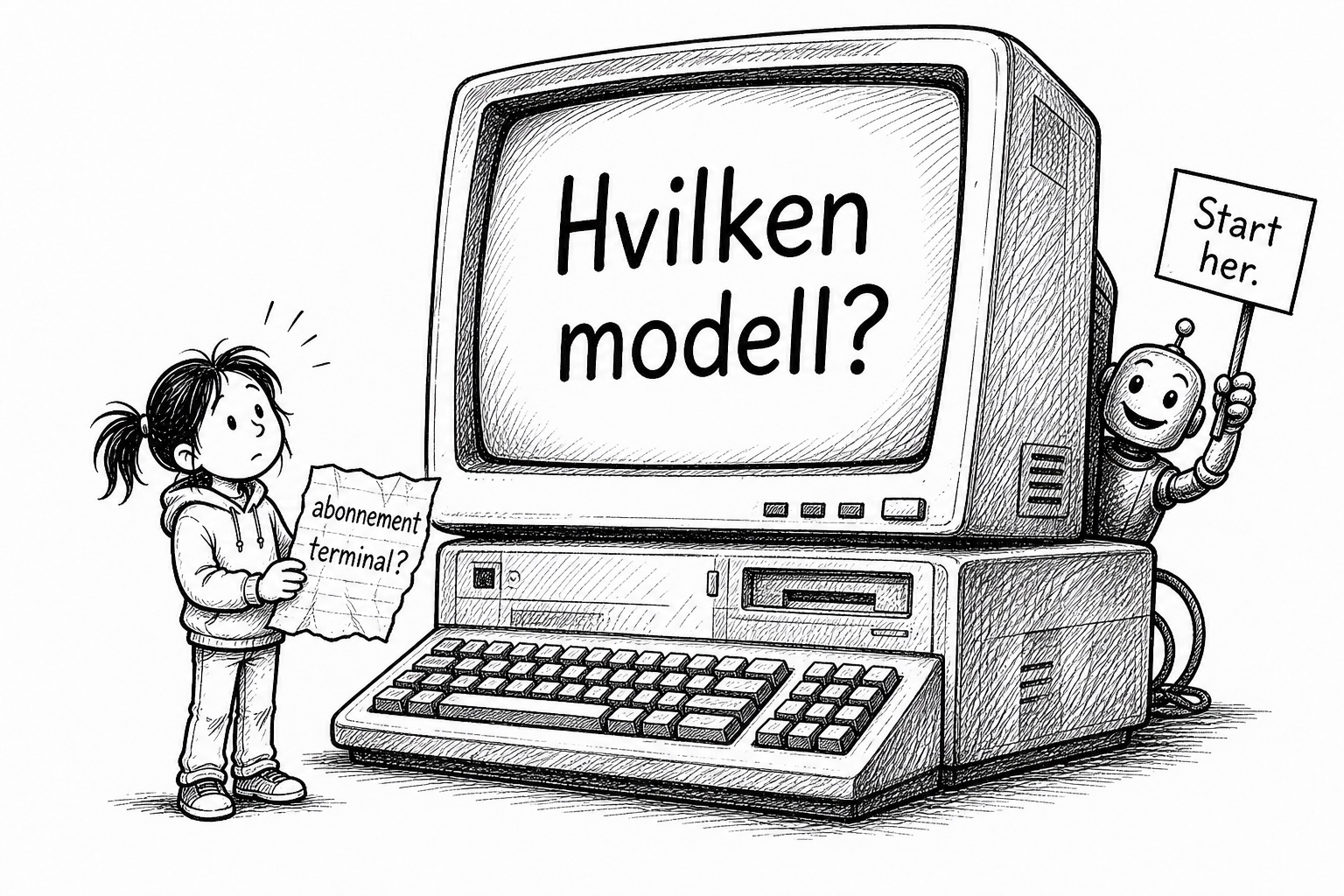
GUI eller terminal: hvor skal du jobbe med Claude?
Du kan kjøre Claude Code i en terminal, i en desktop-app, i VS Code, eller på nettet. Anthropic støtter alle fire. Spørsmålet er: hvilken skal du velge — og når lønner det seg å bytte?
Anthropic sier det rett ut i sin egen dokumentasjon:
“You don’t have to use the terminal. Claude Code is also available in:
- VS Code and JetBrains IDEs as editor extensions
- The desktop app, with no terminal required
- The web at claude.ai/code for remote sessions
- GitHub Actions and GitLab CI/CD for automation” — Anthropic, Terminal guide for new users
Hvis du tror du må lære terminal for å bruke Claude Code, er det ikke sant. Men spørsmålet er ikke om du kan slippe. Spørsmålet er om du bør.
De fire grensesnittene har ulike styrker. Her er rettesnoren.
Hva er forskjellen, egentlig?
Per Andre Rønsen hos Frontkom trekker opp skillet i to setninger:
“Claude i nettleseren gir deg forslag og tekst. Claude Code kan jobbe direkte i prosjektmappen din.” — Per Andre Rønsen, Frontkom
Det første skillet er mellom nettleser-Claude (claude.ai) og Claude Code. Nettleser-Claude er en samtalepartner som ikke kan røre filene dine. Claude Code er en agent som kan lese, skrive, kjøre kommandoer og bygge prosjekter.
Det andre skillet er internt i Claude Code: hvordan du jobber med den. Terminalen, desktop-appen, IDE-utvidelsen og nettet er fire grensesnitt til samme motor.
Anthropic bekrefter at de deler det viktige under panseret:
“If you already use the Claude Code CLI, Desktop runs the same underlying engine with a graphical interface. […] Each maintains separate session history, but they share configuration and project memory via CLAUDE.md files.” — Anthropic, Use Claude Code Desktop
Det betyr at CLAUDE.md, hooks, skills og MCP-servere fra vårt Claude Code-oppsett virker likt i alle grensesnitt. Du bytter ikke verktøy ved å bytte mellom dem. Du bytter måten du holder i verktøyet.
Når desktop-appen er riktig valg
Desktop-appen passer for deg hvis:
- Du har null erfaring med terminal og vil bare prøve.
- Du jobber mye med bilder, PDF-er eller fil-vedlegg.
- Du vil se diff-en visuelt før du godtar endringer.
- Du vil ha plan-modus, embedded browser-preview, sidepaneler med tabs.
- Du jobber med ett prosjekt om gangen og vil følge med visuelt.
Anthropic anbefaler den eksplisitt for nye brukere:
“Don’t want to use the terminal? The Claude Code desktop app lets you skip the terminal entirely.” — Anthropic
Teresa Torres, som skriver for produkt-folk og ikke utviklere, snakker direkte til generalisten:
“I know what you’re thinking. ‘This sounds great, but I’m not a developer. I don’t know how to use the terminal.’ […] Using Claude Code isn’t about being technical. It’s about being willing to try three to four simple commands.” — Teresa Torres, Product Talk
Hennes poeng står. Du trenger ikke være utvikler. Tre kommandoer holder lenge.
Når terminalen begynner å lønne seg
Terminalen åpner dører desktop-appen ikke har.
Skripting. Du kan kjøre Claude Code med -p («print mode») som tar én oppgave, gjør den, og avslutter. Det lar deg bygge Claude inn i bash-pipelines, GitHub Actions, planlagte jobber.
Output som JSON. Med --output-format json kan andre skript lese resultatet og handle videre. Desktop kan ikke det.
Hooks som du itererer raskt på. Hooks fungerer i begge grensesnitt, men det er i terminalen man bygger og tester dem. Auto-format etter hver fil-skriving. Sandbox-vakt før hver Write. Notifikasjon når Claude trenger en bekreftelse.
Parallelle agenter. Boris kjører flere Claude-instanser samtidig i terminalen, pluss flere på claude.ai/code. Han oppsummerer sin egen rolle slik:
“When I’m not coding, I’m dispatching.” — Boris Cherny
Det er en arbeidsform som blomstrer i terminalen.
Eksisterende dev-flyt. Hvis du allerede har en .zshrc, en PATH du har satt opp, en .env du ikke vil at en GUI skal røre — bli der.
Vanja Petreski formulerer det siste punktet skarpt for utviklere:
“Terminal + Opus gives you: Opus-level reasoning (fewer iterations, correct on first try), your JetBrains IDE working normally, your
.envand gitignored files intact, your zsh config and PATH, [and] clean git workflow on branches you control.” — Vanja Petreski
Det er gyldig kritikk hvis du har det oppsettet. Det er irrelevant hvis du ikke har det.
Featurematrise — hva som finnes hvor
| Funksjon | CLI (terminal) | Desktop-appen |
|---|---|---|
Skript og one-shot-kjøring (--print) | ja | nei |
| Fil-vedlegg og visuell diff | begrenset | ja |
| Dispatch fra mobil | nei | ja |
| CLAUDE.md, hooks, skills, MCP | ja | ja (delt config) |
Kilde: Anthropic, Use Claude Code Desktop.
Den norske hverdagen er hybrid
Ulrik Rise i kode24 har gjort jobben for oss her. Han bekrefter at det ikke er ett valg, men begge:
“Jeg bruker Claude Code hver dag og har fått flere på avdelingen både utviklere og ikke-utviklere til å bruke det både i terminal og i desktop app.” — Ulrik Rise, kode24
Det er en sunn arbeidsform. Bruk terminalen når du vil ha skript, automatisering og full kontroll. Bruk desktop-appen når du vil se diff-en på en stor endring eller dispatcher fra mobil. Samme prosjekt, samme CLAUDE.md, ulik kropp.
Anthropic bekrefter at hybrid er designet:
“You can run both simultaneously on the same machine, even on the same project. Each maintains separate session history, but they share configuration and project memory via CLAUDE.md files.” — Anthropic
Den som krever at du «velger ett verktøy» har misforstått produktet.
Vippepunktet — slik vi ser det
Her er en ærlig rettesnor.
- Gjør du én ting om dagen, og leser/aksepterer endringene? Desktop-appen, eller VS Code-utvidelsen.
- Vil du ha planmodus, visuell diff og fil-vedlegg? Desktop.
- Vil du skripte, kjøre cron-jobber, bygge hooks som blir testet ofte? CLI.
- Vil du orkestrere flere agenter parallelt? CLI.
- Har du allerede en etablert dev-flyt med IDE, zsh, miljøvariabler? CLI.
- Har du null terminal-erfaring og vil bare prøve? Desktop. Begynn der. Ingen skam.
Boris’ egen linje passer her:
“There is no one correct way to use Claude Code: we intentionally build it in a way that you can use it, customize it, and hack it however you like.” — Boris Cherny
Lær terminalen likevel
Hvis du har tid og energi, lær terminalen. Ikke fordi den er bedre, men fordi den åpner dører desktop-appen ikke har. Skripting, one-shot-kjøring og integrasjon med GitHub Actions — det bor i terminalen.
Det er en læringskurve. Den er flatere enn ryktet. Per Andre Rønsen formulerer det avvæpnende:
“Terminal er bare en tekstbasert måte å bevege seg rundt på maskinen din.” — Per Andre Rønsen, Frontkom
Etter en uke kjenner du de tre-fire kommandoene du trenger. Etter en måned er det like naturlig som å åpne Finder. Hvis du har tenkt å bli værende, og hvis du vil bygge en app på en helg eller bygge ut ditt eget Claude Code-oppsett over tid — kommer du dit til slutt.
Se terminalene vi har prøvd for hvor vi endte. Kort versjon: i Zed, med Claude Code som tråder per prosjekt via claude-acp — en femte vei inn, der editoren og boten deler vindu.
Slik bruker du dette i praksis
- Begynn med desktop-appen om du er ny. Last ned, logg inn, dra et prosjekt inn.
- Bli komfortabel med tre handlinger: åpne prosjekt, gi en jobb, godta endring.
- Når du føler at du gjør samme småjobb tre ganger på en uke — tenk på om det burde være et skript.
- Når du tenker det første gang — bytt over til terminalen for å lære det grunnleggende.
- Bruk begge samtidig. CLAUDE.md følger med uansett.
- Etter en måned: vurder om hooks og slash-kommandoer kan automatisere det du gjør oftest.
- Bli aldri purist. Velg verktøyet som passer jobben akkurat nå.
Kilder
- Anthropic, Terminal guide for new users — https://code.claude.com/docs/en/terminal-guide, hentet 2026-05-18
- Anthropic, Use Claude Code Desktop — https://code.claude.com/docs/en/desktop, hentet 2026-05-18
- Boris Cherny, Threads-post 2026-01-02 — https://www.threads.com/@boris_cherny/post/DTBVlMIkpcm/, hentet 2026-05-18; gjengitt på https://howborisusesclaudecode.com/, hentet 2026-05-18
- Teresa Torres, Claude Code: What It Is, How It’s Different, and Why Non-Technical People Should Use It, 2025-10-29 — https://www.producttalk.org/claude-code-what-it-is-and-how-its-different/, hentet 2026-05-18
- Vanja Petreski, Claude Code: GUI vs Terminal (Which One to Use When), 2025-11 — https://vanja.io/claude-code-gui-vs-terminal-a-tale-of-two-workflows/, hentet 2026-05-18
- Per Andre Rønsen, Frontkom, Claude Code for deg som ikke er utvikler, 2026-03-06 — https://blog.frontkom.com/no/claude-code-intro, hentet 2026-05-18
- Ulrik Rise, kode24, kode24-dagen: Nå kan ikke-utviklere også kode, 2026-03-12 — https://www.kode24.no/artikkel/kode24-dagen-na-kan-ikke-utviklere-ogsa-kode/258430, hentet 2026-05-18
Det beste grensesnittet er det du faktisk åpner. Det nest beste er det du åpner når det første ikke strekker til.